
 whatsminer
 2026.06.12
 3K+
3K+ 0
0

1、配置Pool界面新增了什么功能?
新增了锁定Worker后缀功能,这样可以保留你之前设置的后缀,使得操作起来更方便。
具体如何配置Pool可参见:WhatsMinerTool:固件升级/SN获取/相关配置问答
下面就页面关键按钮做简单介绍:

图1-1
点击“锁定Pool输入框”后,你输入的Pool地址便会锁定,当你为其他服务器配置Pool时,不用再次输入已经锁定的Pool地址。
点击“只修改Pool”只配置Pool,同时锁定Worker、后缀形式、密码、币种类和其他功能的配置。
点击“不修改后缀”可以锁定Worker后缀。当你修改“Pool”和“Worker”的时候,Worker后缀不会变,即保留你之前所设置的后缀。
2、在最新版本的WhatsMinerTool中,主界面更新了哪些新功能?
在最新版本的WhatsMinerTool中,更新了两个新功能,包括信息复制和自定义SN,具体的操作步骤和介绍如下。
下载WhatsMinerTool之后,左键双击进入主界面。
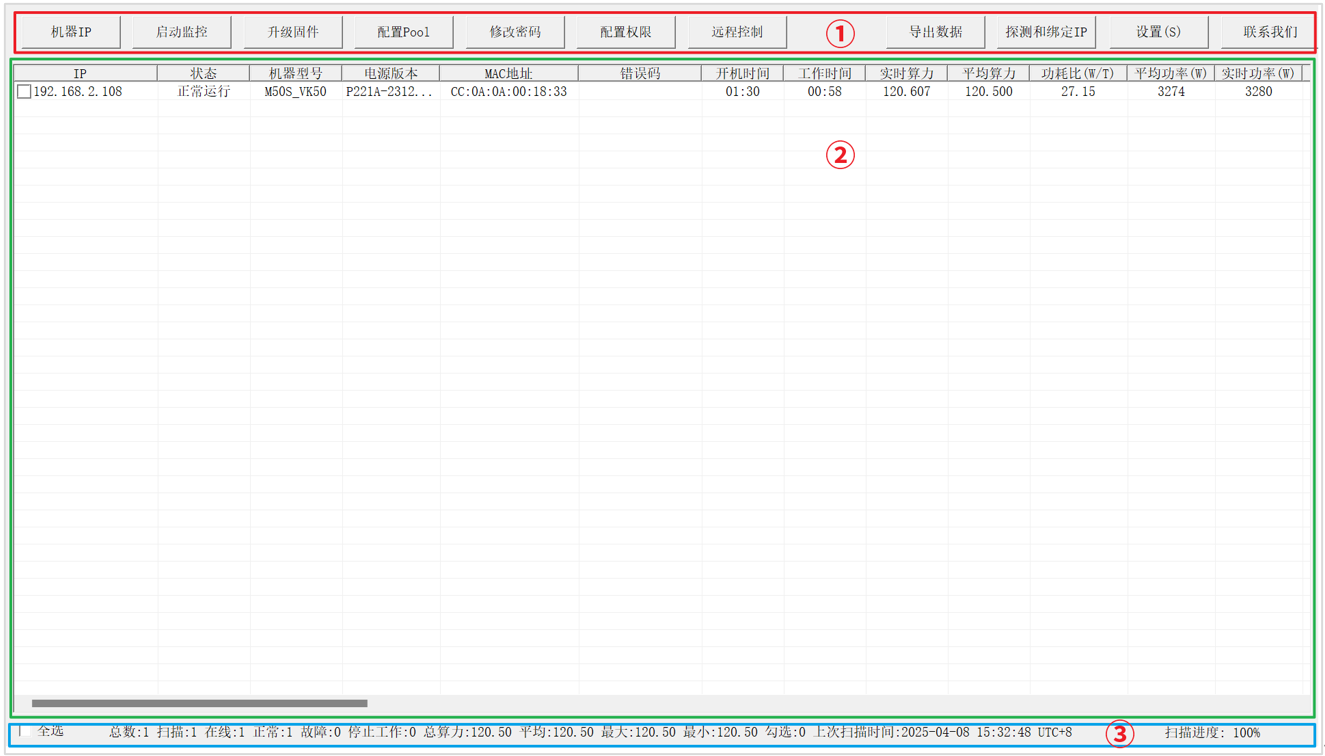
图2-1
其中①表示功能选择区域,②表示机器列表区域,③表示状态栏。
在机器列表区域中,你可以查看最多八块算力板的详细信息,包括:
算力板类型
运行频率
实时算力
芯片数量
此外,该界面还支持以下便捷功能:
信息复制
整机SN、电源SN、MAC地址及PCBSN支持一键复制。当多台服务器中某台出现故障时,可通过复制功能快速将与其相关的SN或MAC地址发送至售后支持团队。
客户SN自定义
当服务器的配件有更换时,其原始整机SN将不会在WhatsMinerTool中显示,该功能支持你根据需求重新自定义服务器SN,以便在原始整机SN消失的情况下,通过自定义SN快速定位到目标服务器,同时也能更灵活地对多台服务器进行管理。
说明:你不仅可以对单独一台服务器自定义其SN,也支持对多台服务器批量自定义其SN。
当你需要对服务器自定义SN时,可以按照如下步骤进行操作。
步骤一:选择一台或多台你想进行自定义SN操作的服务器后,向右拖动主页面直到出现“客户SN”栏,右键单击栏下空白处。
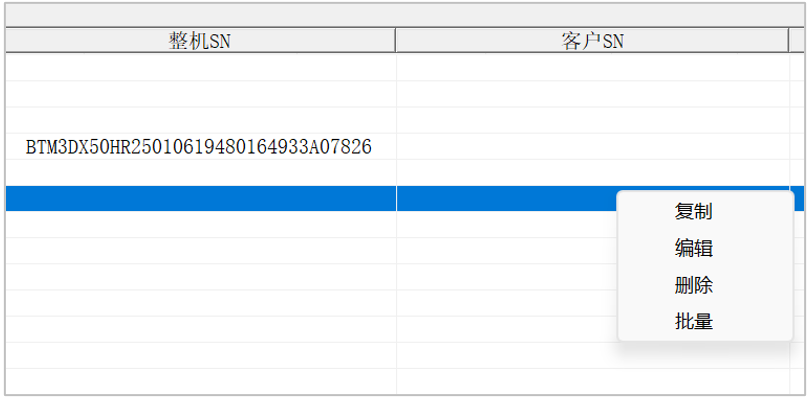
图2-2
步骤二:根据需求单击“复制”、“编辑”、“删除”或“批量”进行相应的操作。
复制:单击“复制”,复制已经设置好的自定义SN。
编辑:单击“编辑”,在跳出的对话框中填写你自定义的SN后,单击“OK”完成自定义SN设置。
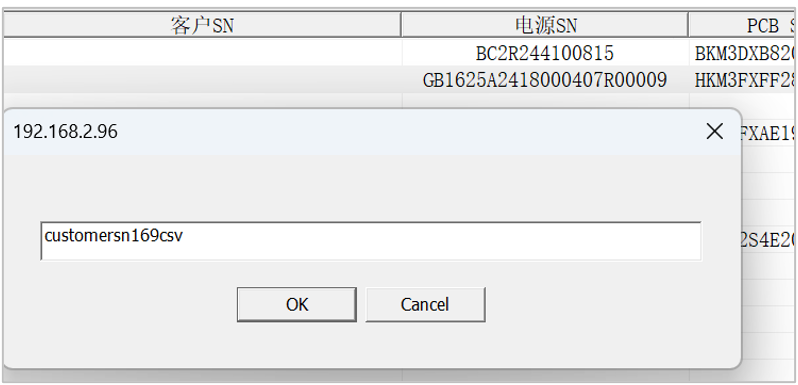
图2-3
删除:单击“删除”,删除自定义SN。
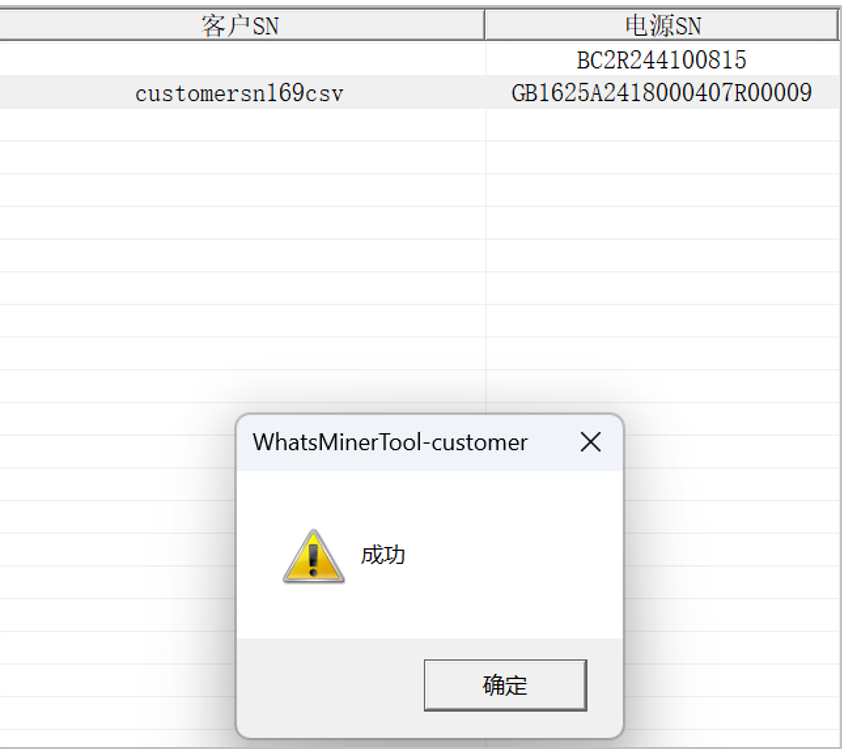
图2-4
批量:单击“批量”,在弹出的对话框中进行相应的操作。
导入文件:单击“导入文件”,导入SN文件,支持.CSV和.TXT格式。在导入文件中,需要写清你想进行自定义SN操作的服务器的MAC地址及自定义SN,参见下图。
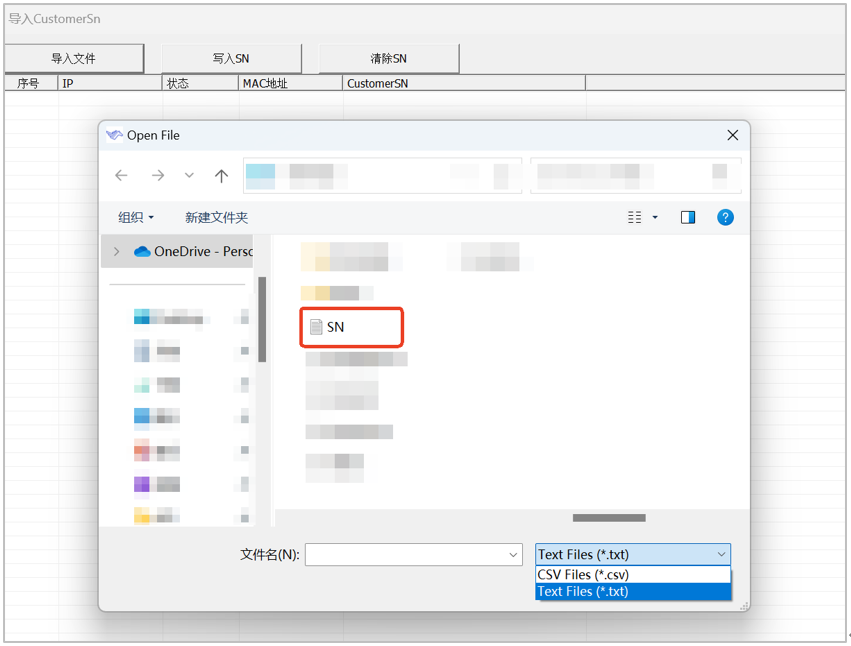
图2-5
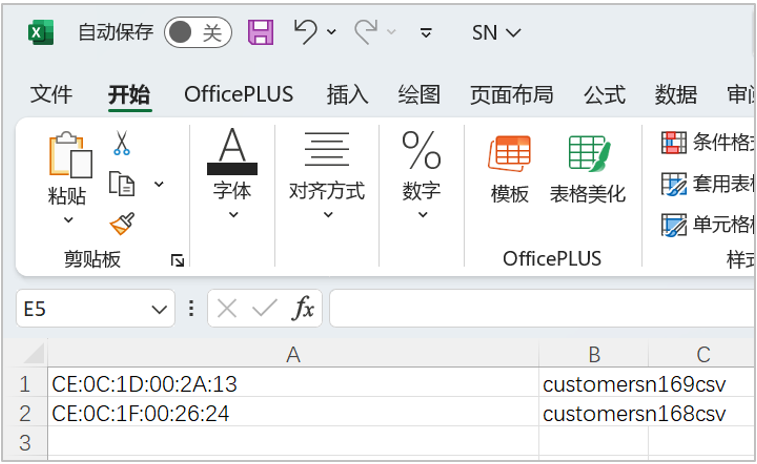
图2-6
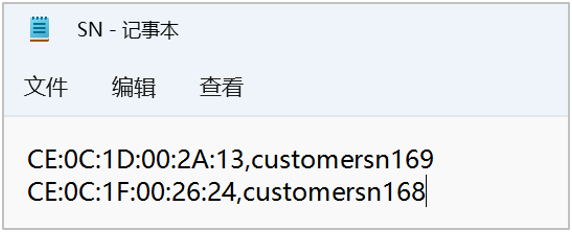
图2-7
写入SN:单击“写入SN”,SN文件中的信息会自动导入并在页面上显示,等待几秒后,页面会自动刷新,你所自定义的SN会显示在“客户SN”下。
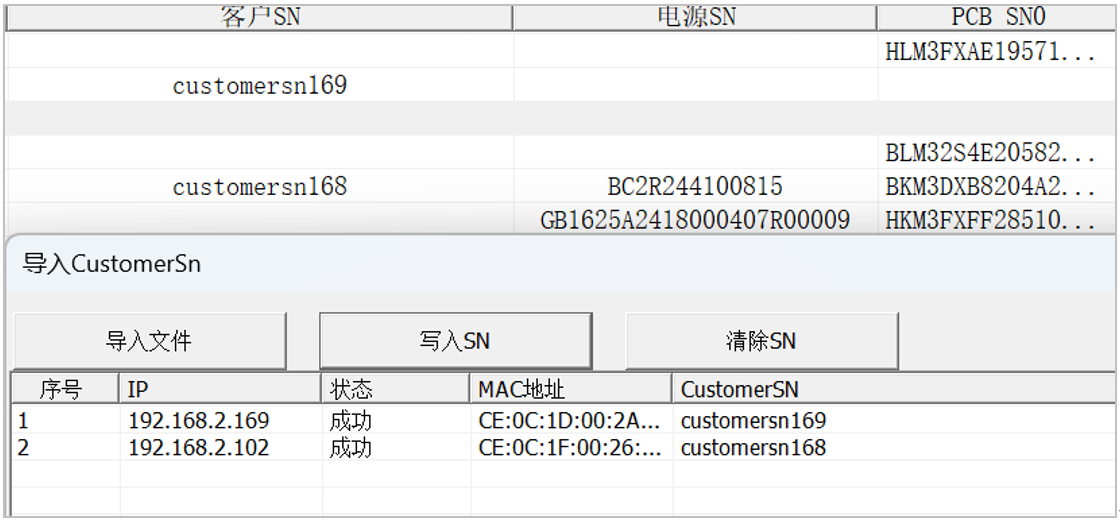
图2-8
清除SN:单击“清除SN”,等待几秒后,自定义的SN信息待页面刷新后会自动消失。
3、最新版本的WhatsMinerTool中,远程控制模块增加了什么新的功能?
新增了快速算力的功能。详情如下。
通常情况下,在搜频阶段,服务器的算力在达到其最终水平之前可能处于较低状态。若希望在搜频初期使服务器算力迅速提升至最终算力的80%,可启用快速算力功能。需要注意的是,该功能并非适用于所有机型。
步骤一:选择你想配置快速算力的IP地址。
你也可以选择多个服务器的多个IP地址。
步骤二:点击“远程控制”,点击“性能调节”,点击“快速算力”,然后点击“确定”。

图3-1
步骤三:当“快速算力”对话框弹出后,点击“开”或“关”,然后点击“确定”。
说明:VG、VH、VJ机器版本不支持此功能。
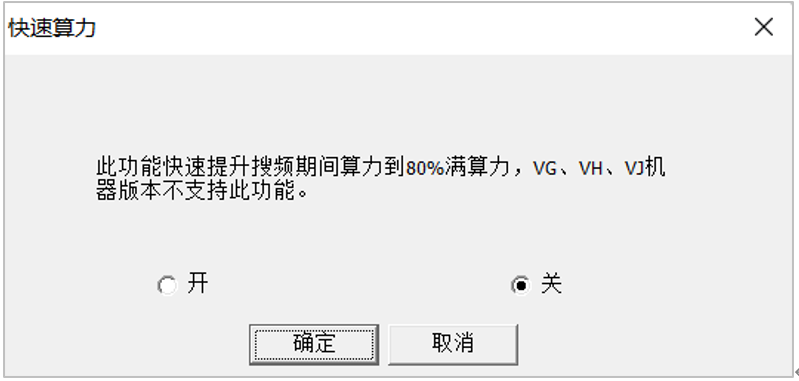
图3-2
 是
是 否
否 反馈
反馈